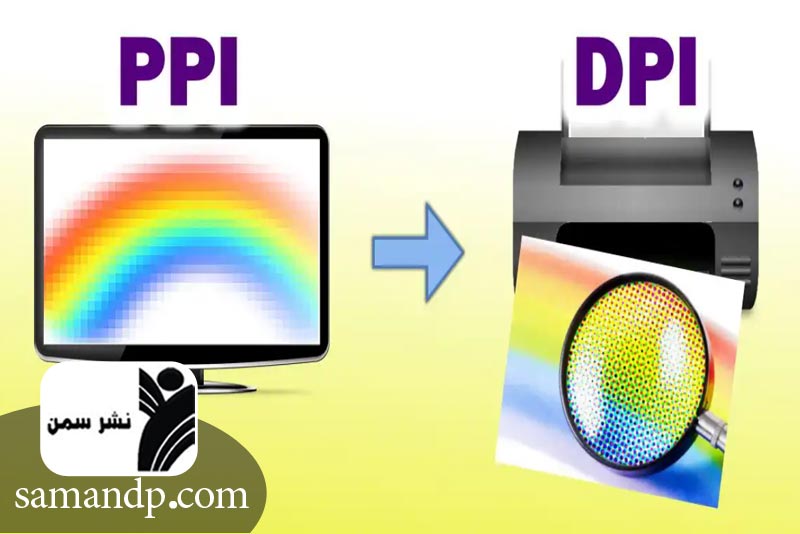
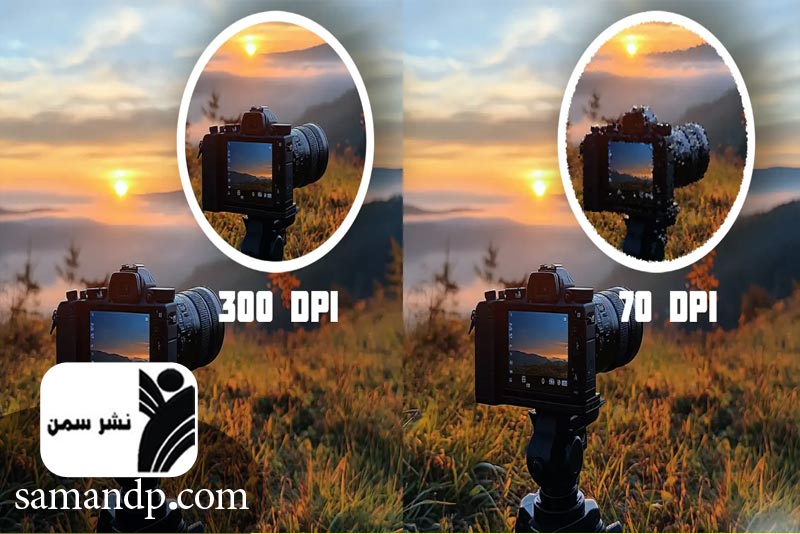
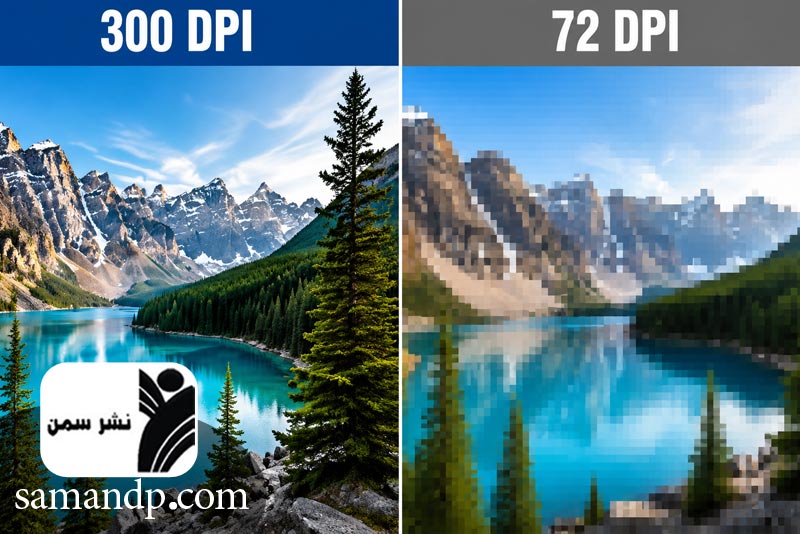
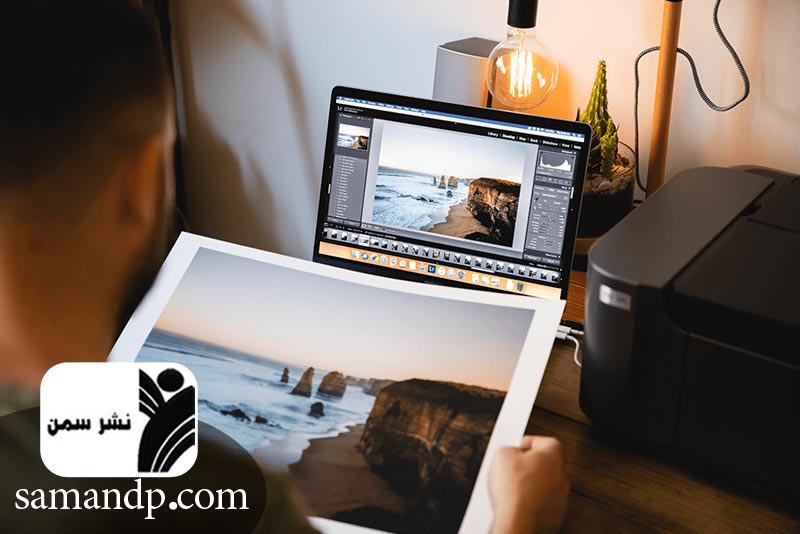
- بررسی رزولوشن تصویر برای چاپ در Adobe Photoshop: برای بررسی رزولوشن تصویر برای چاپ در نرم افزار Adobe Photoshop ابتدا فایل را باز کنید. سپس از منوی Image گزینه Image Size را انتخاب کنید. در این بخش اطلاعات کامل ابعاد تصویر، اندازه پیکسل تصویر و مقدار DPI نمایش داده می شود. اگر عدد حدود 300 DPI برای چاپ باشد، فایل معمولا برای خروجی کاغذی کیفیت مناسبی دارد. در همین پنجره می توان تنظیم رزولوشن تصویر در فتوشاپ را نیز انجام داد. طراحان طراحی گرافیک معمولا پیش از ارسال فایل به چاپخانه این قسمت را بررسی می کنند تا کیفیت تصویر برای چاپ و ابعاد مناسب تصویر برای چاپ دقیق باشد.
- مشاهده مشخصات و اندازه پیکسل تصویر در ویندوز: راه ساده تر برای مشاهده اطلاعات فایل در Windows استفاده از بخش Properties است. روی فایل عکس راست کلیک کنید و گزینه Properties را انتخاب کنید. سپس وارد تب Details شوید. در این قسمت اطلاعاتی مانند Width و Height که همان اندازه پیکسل تصویر هستند نمایش داده می شود. این داده ها کمک می کنند بفهمید کیفیت فایل تصویر برای چاپ مناسب است یا نه. اگر اندازه پیکسل خیلی کوچک باشد، هنگام چاپ عکس یا چاپ پوستر ممکن است وضوح تصویر کاهش پیدا کند. بررسی این بخش یکی از مراحل ساده برای تشخیص حداقل رزولوشن برای چاپ با کیفیت است.
- بررسی کیفیت تصویر برای چاپ در موبایل (اندروید و آیفون): در گوشی های هوشمند نیز می توان مشخصات فایل را مشاهده کرد. کافی است عکس را در گالری باز کنید و بخش Info یا Details را انتخاب کنید. در این قسمت معمولا ابعاد تصویر و تعداد پیکسل ها نمایش داده می شود. اگر اندازه تصویر بزرگ باشد، احتمال رسیدن به کیفیت مناسب چاپ بیشتر است. برای نمونه، تصویری با ابعاد پیکسلی بالا برای چاپ عکس 10×15 یا حتی چاپ در اندازه بزرگ نتیجه بهتری خواهد داشت.
نظرات کاربران
دیدگاهها
هنوز دیدگاهی ثبت نشده. اولین نفری باشید که نظر میدهد.
دیدگاه خود را بنویسید
نشانی ایمیل و موبایل شما منتشر نخواهد شد.